

آموزش نصب برنامه روی آیفون ios

آموزش نصب اپلیکیشن روی گوشی های آیفون مراحل را گام به گام طبق تصاویر پیش روید
📲 نصب گامبهگام فایل mobileconfig در آیفون
راهنمای تصویری کامل | اپ روز (apperooz.ir)
۱
دریافت فایل و تایید اولیه
دریافت فایل و تایید اولیه
روی لینک دانلود فایل .mobileconfig ضربه بزنید. پیام «در حال دانلود پروفایل» نمایش داده میشود. گزینه Allow را بزنید.
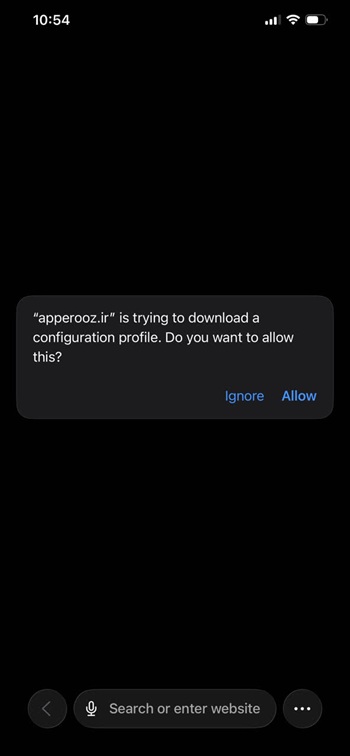
💡 مطابق تصویر، روی Allow کلیک کنید تا فایل دریافت شود.
۲
پروفایل دانلود شد
پروفایل دانلود شد
پس از دانلود، پیام «Profile Downloaded» ظاهر میشود. روی Close بزنید و به تنظیمات بروید.
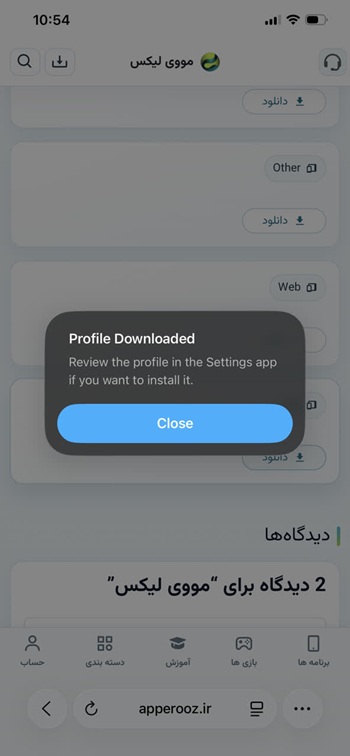
📥 اکنون فایل روی گوشی ذخیره شده، باید در Settings نصب شود.
۳
ورود به تنظیمات (Settings)
ورود به تنظیمات (Settings)
اپلیکیشن Settings را باز کنید. گزینه «Profile Downloaded» را در بالای صفحه لمس کنید.
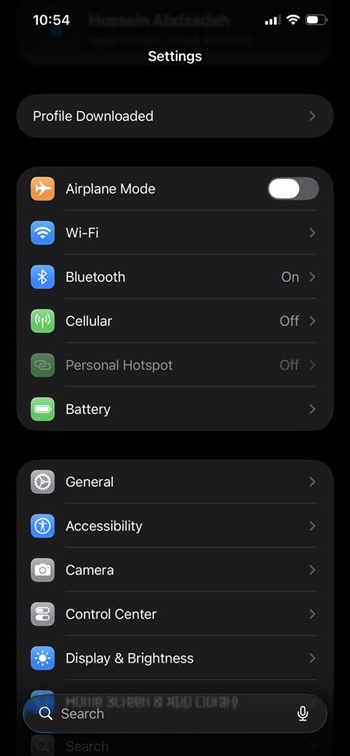
🔹 اگر گزینه را نمیبینید، به General > VPN & Device Management بروید.
۴
شروع نصب پروفایل
شروع نصب پروفایل
روی پروفایل Web2app ضربه بزنید و سپس دکمه Install را در گوشه بالا سمت راست انتخاب کنید.
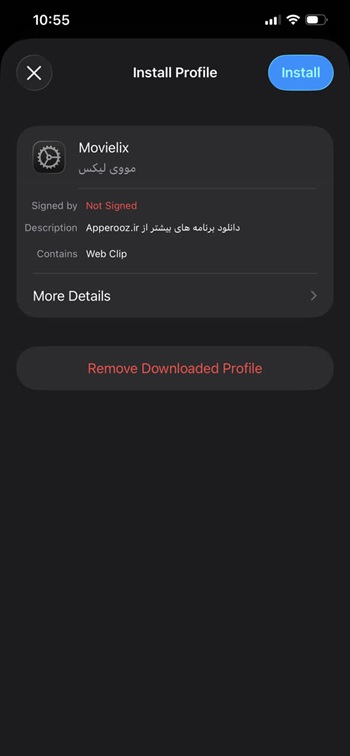
🛡️ ممکن است رمز عبور آیفون خواسته شود.
۵
هشدار امنیتی (Unsigned Profile)
هشدار امنیتی (Unsigned Profile)
پیام «The profile is not signed» نمایش داده میشود. اگر به منبع اعتماد دارید، روی Install بزنید.
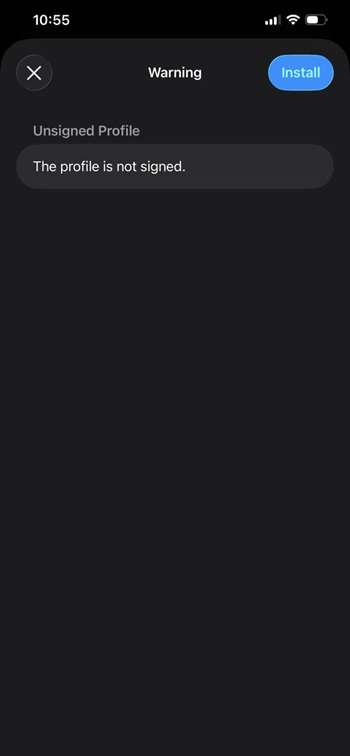
⚠️ این هشدار طبیعی است؛ برای پروفایلهای شخصیسازی شده نمایش داده میشود.
۶
تأیید نهایی نصب
تأیید نهایی نصب
دوباره روی Install (در پایین صفحه) ضربه بزنید تا نصب تکمیل شود.
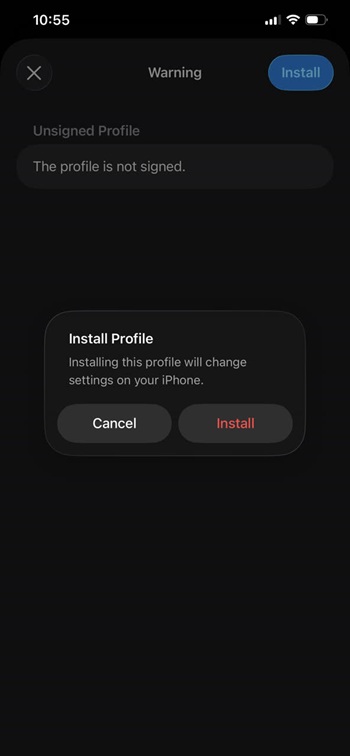
✅ پس از زدن Install، پروفایل روی دستگاه اعمال میشود.
۷
نصب با موفقیت انجام شد
نصب با موفقیت انجام شد
پیام «Profile Installed» نمایش داده میشود. اکنون تنظیمات وبکلیپ (Web Clip) یا پیکربندی مورد نظر فعال است.
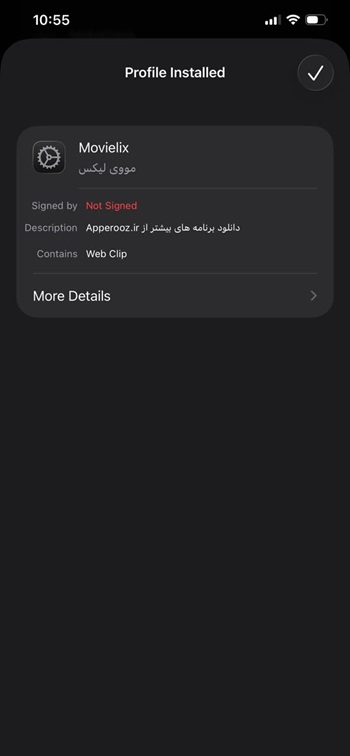
🎉 تبریک! فایل mobileconfig با موفقیت روی آیفون شما نصب شد.
🔧 نکات مهم پس از نصب
- ▪️ برای حذف پروفایل: Settings > General > VPN & Device Management > پروفایل > Remove
- ▪️ پروفایلهای بدون امضا قابل اعتماد هستند اما مطمئن شوید از منبع امن دریافت شدهاند.
- ▪️ در صورت ندیدن وبکلیپ، صفحه اصلی آیفون را بررسی کنید.
- ▪️ این راهنما مخصوص اپ روز (apperooz.ir) مرجع دانلود اپلیکیشن است.